
Первый шаг в техническом обслуживании печатающей техники — это регулярная чистка. Периодически удаляйте пыль и грязь с внешней поверхности принтера или МФУ, используя мягкую ткань или кисть. Не забудьте также прочистить отверстия для вентиляции, чтобы предотвратить перегрев устройства.
Далее, обратите внимание на картриджи. Регулярно проверяйте уровень чернил или тонера в картриджах и заменяйте их вовремя. Многие современные принтеры имеют индикаторы, которые показывают, когда картридж нужно заменить. Не игнорируйте эти предупреждения, так как использование пустых картриджей может привести к поломке принтера.
Еще один важный аспект технического обслуживания — это регулярная печать тестовой страницы. Эта процедура поможет вам проверить качество печати и убедиться, что принтер работает правильно. Кроме того, тестовая страница может помочь вам обнаружить любые проблемы с картриджами или другими компонентами принтера.
Наконец, не забывайте о профилактических мерах. Регулярно выключайте принтер из розетки, когда он не используется, и давайте ему время остыть после длительного использования. Также рекомендуется время от времени вынимать картриджи и чистить сопло, чтобы предотвратить засорение.
Проверка и замена картриджей
Начните с визуальной проверки картриджей. Если индикатор уровня чернил на панели управления принтера показывает, что чернила на исходе, или если вы заметили ухудшение качества печати, пришло время проверить картриджи.
Для проверки картриджей выньте их из принтера и осмотрите визуально. Если вы видите, что чернила в картридже закончились, или если картридж не работает должным образом, его необходимо заменить.
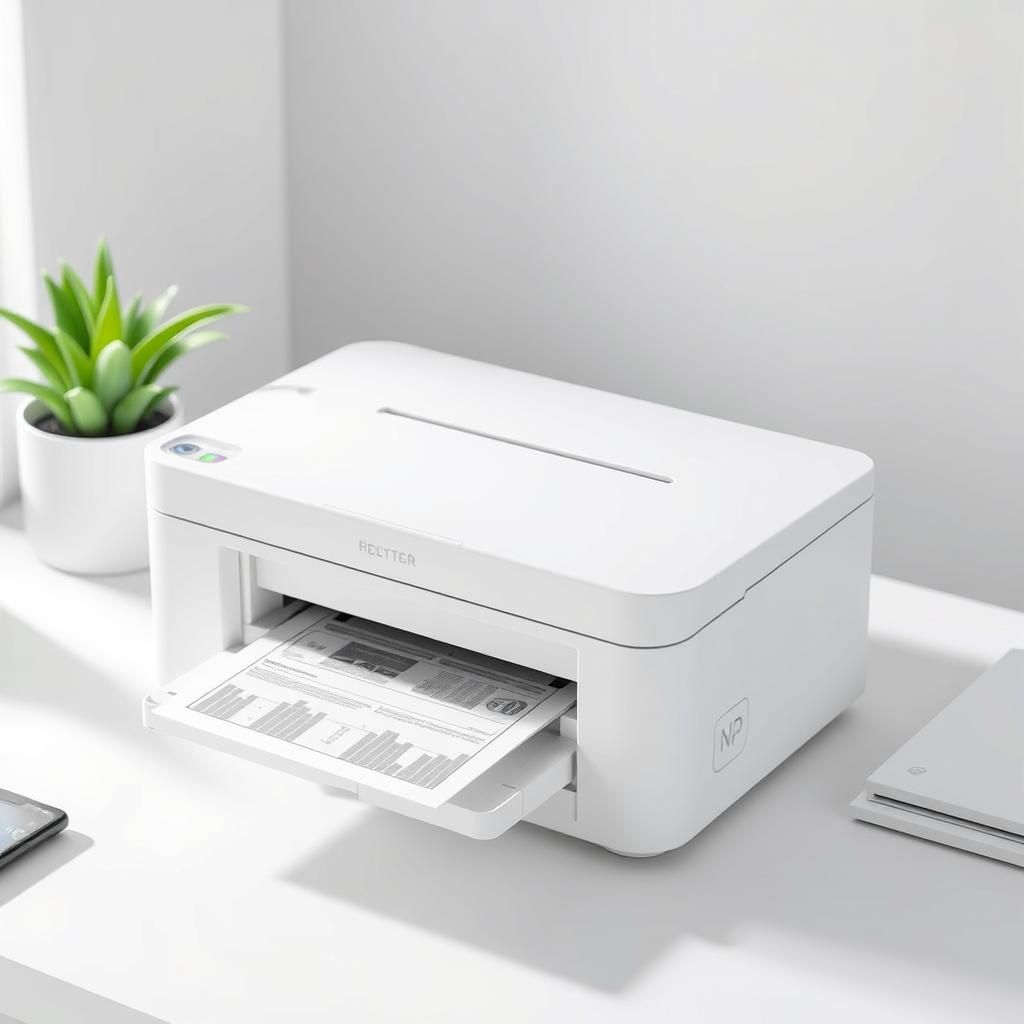
Замена картриджей — простой процесс. Во-первых, выньте старый картридж из принтера. Обычно для этого нужно нажать кнопку «Открыть картридж» на панели управления принтера или поднять крышку принтера и вынуть картридж вручную.
Затем вставьте новый картридж в гнездо, соответствующее его типу (черный, цветной или фотографический). Убедитесь, что картридж правильно установлен, и закройте крышку принтера или нажмите кнопку «Закрыть картридж» на панели управления.
После замены картриджа запустите тест страницы, чтобы проверить качество печати. Это можно сделать, нажав кнопку «Тест страницы» на панели управления принтера или через меню настроек принтера в операционной системе вашего компьютера.
Если качество печати все еще неудовлетворительное, возможно, вам придется очистить головку принтера или выполнить другие действия по техническому обслуживанию. Но в большинстве случаев замена картриджей решит проблему и восстановит качество печати.
Устранение неполадок и профилактика поломок
Если проблема не в бумаге, проверьте картридж. Возможно, он пустой или установлен неправильно. Убедитесь, что картридж совместим с вашей моделью принтера и правильно установлен в устройство.
Если картридж в порядке, проверьте подключение принтера к компьютеру. Убедитесь, что кабель USB или сетевое подключение надежно закреплены. Если вы используете беспроводное подключение, проверьте, что принтер подключен к правильной сети Wi-Fi.
Если все подключения в порядке, но принтер все еще не работает, проверьте настройки драйвера принтера на вашем компьютере. Убедитесь, что драйвер установлен правильно и обновлен до последней версии.
Если вы не можете решить проблему самостоятельно, обратитесь к специалисту по техническому обслуживанию печатающей техники. Они имеют необходимые знания и инструменты для устранения неполадок и ремонта вашего принтера.
Чтобы предотвратить поломки в будущем, следуйте рекомендациям производителя по техническому обслуживанию принтера. Регулярно чистите принтер, меняйте картриджи вовремя и храните принтер в сухом, прохладном месте.
Важно! Никогда не пытайтесь ремонтировать принтер самостоятельно, если у вас нет соответствующих знаний и опыта. Вы можете причинить еще больший ущерб устройству и void гарантию.